Realistic Ragdoll Physics Steuerung
Meistere Doctor Mode, Injury Inspect, Revive-Shortcuts, Kameramodi und Plattform-Inputs, damit jeder Hit dich etwas lehrt.
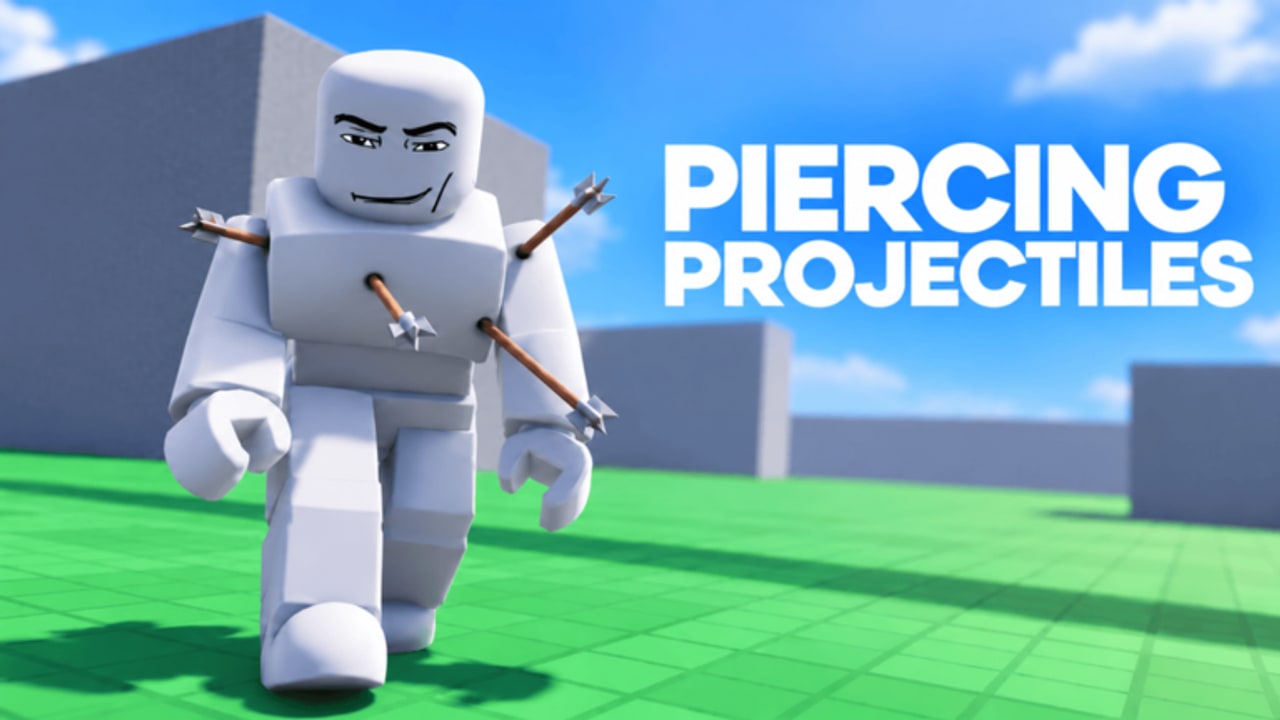
Steuerung entscheidet, ob sich Realistic Ragdoll Physics wie zufälliges Chaos oder wie ein lesbares Physik-Lab anfühlt. Diese Seite deckt ab, wie du zielst, Verletzungen inspizierst, Subjekte revivst, Kameramodi wechselst und Sessions über Desktop, Console, Mobile, Tablet und VR stabil hältst. Paare sie mit Ersten Schritten, wenn du gerade gejoint bist, vertiefe Toggles dann im dedizierten Settings-Guide, bevor du Tools unter Waffen und Environments unter Karten und Gefahren testest.
Offizieller Listungsname ist Realistic Ragdoll Engine von No Knees!; Spieler suchen auch Realistic Ragdoll Physics. Listings zeigen weiterhin häufig Solo / Max Players 1 — siehe Multiplayer-Status — also existiert jedes Binding, damit du Experimente fährst, nicht um default ein Squad zu koordinieren.
Kerngewohnheiten, die wichtiger sind als jeden Key auswendig zu lernen
- Inspiziere, bevor du resettst. Nach einem Hit prüfe, was wirklich gebrochen ist.
- Bevorzuge First Person für Präzision. Knöchel, Handgelenke und saubere Headshots sind nah dran leichter.
- Behandle Slow Motion als Primärsteuerung. Lesbarkeit schlägt rohe Feuerrate.
- Ändere eine Variable nach der anderen. Dieselbe Waffe, neuer Winkel — oder derselbe Winkel, neuer Hazard.
- Bestätige Bindings in Settings nach Patches. November-Drops remappen UI öfter, als Blogs zugeben.
Doctor Mode, V und Injury Inspection
Injury-Feedback ist das Herz der Sandbox. Doctor Mode ist das Diagnostic Overlay; aktiviere es in Settings, damit Vitals, Trauma und Oxygen-artige Readouts verfügbar bleiben. Voller Toggle-Walkthrough: Einstellungen.
- Hover für Injuries: auf Desktop den Cursor über beschädigte Körperteile bewegen, um Injury-Popups zu sehen, wenn die UI Hover-Tooltips unterstützt.
- Doctor Mode in Settings: schalte die Medical- / Diagnostics-Option vor einer ernsthaften Lab-Session ein.
- V drücken zum Inspizieren: viele Spieler nutzen V als Inspect- / Doctor-Mode-Shortcut während einer Session. Remappt dein Build die UI, öffne Settings und bestätige, dass das Inspect-Binding noch auf Injury Diagnostics zeigt.
Nutze Inspection nach jedem sinnvollen Hit. Ein Beinschuss, der einen Crawl erzwingt, ist ein anderes Experiment als ein Torso-Hit, der nur staggered. Kopftrauma und Organ-Level-Outcomes werden klarer, wenn du stoppst und das Overlay liest, statt sofort zu resetten.
Wenn du fertig gelesen hast, entscheide den nächsten Schritt: ein weiterer präziser Schuss, ein Push in einen Hazard, eine Freeze-then-Melee-Combo oder ein Revive. Diese Entscheidungskette trennt Clip-Maker von Button-Mashern. Mehr Combo-Ideen leben unter Tipps.
Revive-Shortcuts — R, Y und der Defibrillator
Community-Reports im November 2026 zitieren häufig:
- R — alle Dummies reviven
- Y — Auto-Revive-Toggle / Auto-Revive-Verhalten
- Defibrillator-Tool — gestagter Single-Subject Heart Restart (auch nach Burns oder Zombie-Style-Returns)
Bindings können zwischen Update 5, 5.5, dem BIG CONTENT UPDATE und Update 7 wechseln. Wenn R oder Y nichts tun, öffne Einstellungen erneut und suche Revive-Labels, bevor du annimmst, das Feature sei entfernt. Revive-and-Reuse hält Physik leichter als endlose Spawns — besonders auf Mobile.
Kamera und Aiming
- First Person — am besten für Präzisions-Limb-Arbeit, Sniper-Linien und das Platzieren von C4 oder sorgfältigen Melee-Swings.
- Third Person — besser zum Beobachten voller Body-Tumbles, Fan-Launches und Treppen-Multi-Impacts.
- Toggele die Kamera nach Bedarf während eines einzelnen Experiments: ziele in First Person, dann ziehe vor dem Fall auf Third Person, damit der Ragdoll auf dem Screen lesbar ist.
Community-Control-Notizen erwähnen oft Camera Toggle (häufig T), Self-Ragdoll (F), Revive-All (R), Auto-Revive (Y) und Inspect (V). Verifiziere immer im aktuellen Settings-Menü. Tut ein gelisteter Key nichts, prüfe, ob Doctor Mode zuerst aktiviert sein muss.
Slow Motion als Steuerung, nicht als Filter
Slow Motion ist der Unterschied zwischen „irgendwas ist explodiert“ und „der linke Femur hat die Treppenkante bei Impact drei erwischt.“ Schalte es ein (oft über Settings Sandbox Slider) vor:
- Fan- oder Wind-Tunnel-Launches
- Treppen-Drops und Trampoline-Chains
- Freeze Ray in Crowbar- oder Fire-Axe-Breaks
- Rocket Straps, C4 oder Multi-Dummy-Pileups
Nimm mit Slow Motion auf, dann speede den Clip im Editor, wenn du punchy Shorts willst. Workflow-Notizen gehen unter Tipps weiter. Gravity- und Run-Speed-Slider, die ändern, wie sich diese Clips anfühlen, sind unter Einstellungen dokumentiert.
Desktop-Controls-Mindset
Desktop ist die Referenzplattform für Hover-Injury-Popups und präzises Mouse-Aim. Nutze:
- Mouse Look + Click für gezielte Firearms und Special Tools
- Keyboard Movement, um Hazard-Pushes auszurichten, ohne unbeabsichtigte Dummies anzustoßen
- Hover + V / Doctor Mode nach jedem Test
- R / Y, wenn du Board-weite oder Auto-Revives willst statt nur den Defibrillator
- First Person für Knöchel und Handgelenke; Third Person für filmische Fälle
Halte den Shop geschlossen, während du Bindings lernst, damit du nicht versehentlich ein Robux-Tool mitten im Test equippst und Ergebnisse verwirrst. Shop-Kontext bleibt unter Waffen und der Waffen-Tier-Liste.
Mobile und Tablet
Realistic Ragdoll Physics unterstützt Mobile und Tablet. Touch-Aim ist nutzbar, aber winzige Limb-Targets sind schwerer als mit der Maus.
- Senke die Roblox-Grafikqualität, bevor du Feuer, Miniguns und Crowds stapelst.
- Bevorzuge größere Targets (Torso, Oberschenkel), bis du Comfort hast.
- Nutze Slow Motion großzügig — es vergibt Touch-Latenz.
- Revive und reuse Dummies statt die Map zu fluten; Performance-Tipps erweitern sich unter Tipps.
- Rejoine, wenn Ragdolls stretchern oder durch Floors clippen nach einem schweren Physik-Spike.
Doctor Mode und Inspect zählen auf Touch-Geräten auch, wenn Hover unbequem ist — nutze die On-Screen-Inspect-Steuerung oder das V-Äquivalent, falls dein Gerät einen Key mappt. Bestätige Revive-Buttons in Settings, statt anzunehmen, Desktop R / Y existieren auf jeder Surface.
Console
Console-Play ist unterstützt. Erwarte Stick-Aiming mit dem Assist, den Roblox und die Experience bieten.
- Binde oder merke dir Inspect / Doctor Mode, damit du Verletzungen nicht rätst.
- Notiere, welche Face Buttons nach jedem Patch auf Revive-All oder Auto-Revive mappen.
- Wechsle zu First Person für Präzisionsschüsse mit Pistols, Snipers oder Poison Darts.
- Nutze Third Person, wenn du Dummies in Fans, Cannons oder Blenders treibst, damit du Clearance siehst.
- Halte Explosive-Chains kürzer als auf High-End-PCs, wenn die Frame Time dippt.
VR
VR ist unter unterstützten Plattformen gelistet. Comfort variiert je Headset und Locomotion-Settings.
- Starte mit langsamen Single-Dummy-Tests vor vollen Hazard-Courses.
- Nutze Slow Motion, um Motion Sickness bei schnellen Launches zu reduzieren.
- Bevorzuge bewusste Melee- und Placement-Tools (Taser, Freeze Ray, Balloons) gegenüber ständigem Minigun-Spray, bis du deine Comfort-Limits kennst.
- Mache Pausen; Physik-Sandboxes laden zu langen Sessions ein, die VR nicht immer liebt.
Reset, Revive und Session-Hygiene
Kenn den Unterschied zwischen Board clearen und reviven. Ein Full Clear startet einen sauberen A/B-Test. R (Revive All) oder der Defibrillator hält beschädigte Subjekte im Spiel, damit du Recovery, Zombie-Style-Returns oder Multi-Stage-Injuries studieren kannst, ohne Extras zu spawnen. Y Auto-Revive (wenn aktiviert) ändert, wie aggressiv die Sandbox Bodies zurückbringt — teste es einmal pro Patch, damit es einen gefilmten Take nicht überrascht.
Session-Hygiene-Checkliste:
- Aktiviere Doctor Mode; drücke V; hovere nach jedem sinnvollen Hit
- Notiere, welches Tool und welchen Körperteil du genutzt hast
- Ändere eine Variable
- Revive mit R / Defibrillator, bevor du Spawns flutest
- Prüfe Einstellungen und Aktualisierungen, wenn ein Binding oder Overlay nach einem Patch plötzlich verschwindet
Steuerung mit Zielen verknüpfen
- Jagst du Against the Wind? Übe Fan-Alignment in Third Person, dann inspiziere die Landung. Siehe Abzeichen.
- Rankst du Tools? Laufe denselben First-Person-Limb-Test über Pistols, Snipers und Melee unter Waffen.
- Gibst du Robux aus? Bestätige Passes unter Pässe und Shop, nachdem du weißt, welche Controls du wirklich nutzt.
- Beobachtest du Friend-Lobby-Gerüchte? Verifiziere Server Size unter Multiplayer-Status.
- Fragst du nach Codes? Es gibt weiterhin kein Codes-Menü — Details unter Codes.
Kehr jederzeit zum Guide-Hub zurück, wenn du die volle Leseordnung brauchst. Solide Steuerung — plus ein Settings-Pass nach jedem November-Drop — macht aus Realistic Ragdoll Physics aus einem Noise-Toy eine wiederholbare Experiment-Bank.
Häufige Fragen
Schnelle Antworten für Realistic-Ragdoll-Physics-Spieler.
Wie inspiziere ich Verletzungen in Realistic Ragdoll Physics?
Aktiviere Doctor Mode in Settings, hovere beschädigte Körperteile für Injury-Popups und nutze V (oder das aktuelle Inspect-Binding). Bestätige Bindings nach Updates im Settings-Guide.
Was machen R und Y?
Community-Reports zitieren oft R als Revive-All und Y als Auto-Revive. Bindings können wechseln — prüfe beides in Settings nach jedem Patch.
Sollte ich in First Person oder Third Person spielen?
Nutze First Person für präzise Limb- und Head-Shots. Wechsle zu Third Person, um volle Body-Tumbles, Fan-Launches und Hazard-Chains zu beobachten. Viele starke Sessions nutzen beides in einem Experiment.
Zählt Slow Motion als Control-Tipp?
Ja. Slow Motion ist essenziell, um Knochenbrüche und Multi-Impact-Fälle zu lesen. Schalte es vor Stairs, Fans, Freeze Breaks und Explosives ein — oft über Settings Sandbox Slider.
Ist das Spiel auf Mobile und VR spielbar?
Ja. Desktop, Console, Mobile, Tablet und VR sind unterstützt. Senke Grafik und begrenze gestapelte Effekte auf schwächeren Geräten; nutze Slow Motion und weniger Dummies für Stabilität.
Wohin nach dem Lernen der Steuerung?
Vertiefe Toggles unter Settings, übe dann unter Waffen sowie Maps und Hazards. Nutze den Guides Hub für den vollen Pfad.